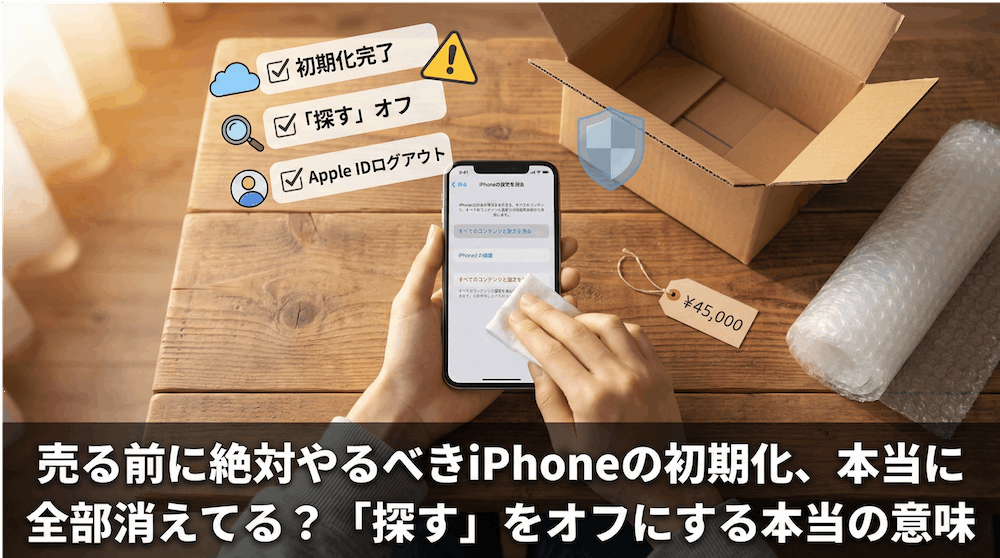
「iPhoneを売ろうと思うんだけど、初期化さえすれば大丈夫だよね?」
買取店の現場にいた頃、こんな質問を本当によく受けました。そして正直に言うと、「初期化さえすれば大丈夫」という認識は、半分正解で半分危険です。
「iPhoneトラブル解決ナビ」の神崎です。私はこれまで1万件以上のiPhoneトラブルに対応してきましたが、売却前の準備不足が引き起こすトラブルは今も後を絶ちません。データが次の持ち主に丸見えになっていた、アクティベーションロックがかかって買取拒否された、Suicaの残高が宙に浮いてしまった。すべて、「初期化したから大丈夫」という思い込みが招いた事例です。
この記事では、iPhoneを売る前にやるべきことを、単なる手順の紹介だけでなく「なぜそれをやるのか」という理由まで踏み込んで解説します。特に多くの方が誤解している「探す」機能のオフが持つ本当の意味については、しっかりと時間を取って説明します。一つひとつ確認しながら読み進めてください。
目次
まず整理しよう:「初期化」だけでは足りない理由
初期化が消すもの、消さないもの
iPhoneを「すべてのコンテンツと設定を消去」で初期化すると、端末内に保存された写真、動画、連絡先、メッセージ、アプリ、設定情報などはすべて削除されます。画面には「こんにちは」という初期設定の画面が表示され、見た目は完全にリセットされた状態になります。
しかし、初期化が消さないものもあります。それがApple IDとの紐付け情報です。
「探す」機能がオンのまま初期化を実行した場合、端末のデータは消えますが、iCloud上でそのiPhoneとあなたのApple IDの紐付けは残り続けます。これが「アクティベーションロック」と呼ばれる状態で、次の持ち主が電源を入れると「このiPhoneは所有者にロックされています」という画面が表示され、前のApple IDとパスワードを入力しない限り一切操作できなくなります。
つまり、初期化しても「探す」をオフにしないと、そのiPhoneはほぼ使い物にならない状態で売ることになるわけです。買取業者が「アクティベーションロックがかかっているため買取不可」とすぐに判断するのは、このためです。
「探す」をオフにするとは何をしていることなのか
多くの方が「探す」機能のオフを「紛失時の位置追跡をやめる設定変更」程度に考えています。しかし実態はもっと深いところにあります。
Appleの公式サポートにも明記されているとおり、「探す」をオフにすると、アクティベーションロックが自動的に解除されます。これはつまり、あなたのiPhoneとあなたのApple IDの紐付けを解除する操作に等しいのです。
- 「探す」オン → アクティベーションロックが有効 → 初期化しても次の持ち主は使えない
- 「探す」オフ → アクティベーションロックが解除 → 初期化後に次の持ち主が自分のApple IDで設定できる
このことを理解すると、なぜ「探す」のオフが売却前の最重要ステップなのかが分かります。単なるアプリ設定の変更ではなく、端末の「所有権」を次の人へ渡す準備をする操作なのです。
売る前の準備:正しい順番でやることが重要
初期化は必ず最後です。順番を間違えると、取り返しのつかない事態が起きます。以下の順番で進めてください。
ステップ1:バックアップを取る(最優先)
これはもう言わずもがなですが、初期化すると端末内のデータはすべて消えます。新しい機種に移行するのであれば、事前にバックアップを取っておくことが必須です。
バックアップの方法は2種類あります。
- iCloudバックアップ:設定 → Apple ID名 → iCloud → iCloudバックアップ → 「今すぐバックアップ」
- Macまたはパソコン(iTunes)でのバックアップ:ケーブルで接続し、Finder(MacはOS Catalina以降)またはiTunesから実行
特に注意が必要なのはLINEのトーク履歴です。LINEはiCloudバックアップの対象外なため、LINEアプリ内から個別にバックアップを取る必要があります。LINEアプリの「設定」→「トークのバックアップ」から実行してください。
ステップ2:Apple Pay(Suica・クレジットカード)の削除
これを忘れる方が非常に多いです。Suicaを削除せずに初期化・売却してしまうと、新しいiPhoneでそのSuicaを引き継げなくなる可能性があります。
Suicaなどの交通系ICカードは1枚につき1デバイスにしか登録できない仕組みになっています。旧端末に残したまま売却してしまうと、新端末での登録ができなくなり、残高が宙に浮いてしまいます。
削除の手順は以下の通りです。
- 設定 → ウォレットとApple Pay → 削除したいカードを選択 → 「カードを削除」
なお、Suicaを削除するとチャージ残高や定期券情報はJR東日本のサーバーに退避されます。新しい端末でSuicaを再設定すれば、残高はそのまま引き継げますので安心してください。ただし、夜間メンテナンス時間(午前2〜4時)と改札内では削除操作ができないためご注意ください。
ステップ3:iMessageとFaceTimeをオフにする(Android移行者のみ)
iPhoneからAndroidスマートフォンに乗り換える方は、このステップが必須です。iMessageをオフにしないと、他のiPhoneユーザーからあなたのAndroid宛に送られるSMSがiMessageとして処理され、届かなくなるというトラブルが発生します。
設定の手順は以下の通りです。
- iMessage:設定 → メッセージ → iMessageをオフ
- FaceTime:設定 → FaceTime → FaceTimeをオフ
次のiPhoneに乗り換える方はこのステップは不要です。
ステップ4:Apple Watchのペアリング解除
Apple Watchを使っている方は忘れずにペアリングを解除してください。ペアリングを解除するとApple Watchは自動的に初期化され、データがiPhoneにバックアップされます。その後、新しいiPhoneでApple Watchを設定すればデータが引き継がれます。
ステップ5:「探す」をオフにする(最重要)
いよいよ核心部分です。ここまでの準備が終わったら、「探す」をオフにします。
手順は以下の通りです。
- 設定 → 画面上部のApple ID名をタップ → 「探す」 → 「iPhoneを探す」 → オフにする
- Apple IDのパスワードを入力して確認
この操作によって、アクティベーションロックが解除されます。Apple公式サポートのページにも「iPhoneまたはiPadで『探す』をオフにすると、アクティベーションロックは自動的に削除されます」と明記されています。
「探す」をオフにし忘れて初期化してしまった場合
もしすでに初期化してしまった後に「探す」をオフにし忘れたことに気づいた場合も、対処法はあります。パソコンやスマートフォンのブラウザから以下の手順でアクティベーションロックを解除できます。
- iCloud.com/find にアクセスしてApple IDでサインイン
- デバイスのリストから対象のiPhoneを選択
- 「このデバイスを削除」をクリック
これでアクティベーションロックは解除されます。ただし、できれば初期化前に「探す」をオフにする手順を踏むことを強くお勧めします。
ステップ6:iCloudからサインアウトして初期化
「探す」がオフになったことを確認したら、iCloudからサインアウトして初期化を実行します。
初期化の手順は以下の通りです。
- 設定 → 一般 → 「転送またはiPhoneをリセット」 → 「すべてのコンテンツと設定を消去」
iOSのバージョンによって若干表示が異なる場合がありますが、「すべてのコンテンツと設定を消去」を選択することで、iCloudからのサインアウトと初期化が一括で実行されます。初期化が完了すると「こんにちは」という画面が表示されればOKです。
なお、「探す」がオフになっていない状態でこの操作を行うと、Apple IDのパスワード入力を求められます。逆に言えば、パスワードを求められた時点でまだ「探す」がオンになっているということです。指示に従ってパスワードを入力すれば初期化自体は完了しますが、その場合は別途アクティベーションロックが解除されているか確認が必要です。
ステップ7:SIMカードを取り出す
初期化が完了したら、SIMカードを取り出します。SIMイジェクトピンを使い、端末側面のSIMトレイを開いてSIMカードを回収してください。
eSIMを利用している場合は、設定 → モバイル通信 → 「モバイル通信プランを削除」から削除できます。
売却前チェックリスト:これで漏れなし
| チェック項目 | 対象者 | 優先度 |
|---|---|---|
| バックアップの取得(iCloud or PC) | 全員 | 必須 |
| LINEのトーク履歴バックアップ | LINE使用者 | 必須 |
| Apple Pay(Suica・カード)の削除 | Apple Pay使用者 | 必須 |
| iMessage・FaceTimeのオフ | Android移行者 | 必須 |
| Apple Watchのペアリング解除 | Apple Watch使用者 | 必須 |
| 「探す」をオフにする | 全員 | 最重要 |
| 初期化(すべてのコンテンツと設定を消去) | 全員 | 必須 |
| SIMカードの取り出し | 物理SIM使用者 | 必須 |
| eSIMの削除 | eSIM使用者 | 必須 |
| ネットワーク利用制限の確認 | 売却を検討中の全員 | 推奨 |
「初期化すればデータは本当に全部消えているのか?」という疑問に答える
ここは正直に説明します。「すべてのコンテンツと設定を消去」を実行すると、一般的な使用方法でデータを復元することはほぼ不可能な状態になります。Appleが公式で案内しているこの操作は、売却や譲渡を想定した安全なデータ消去を目的に設計されています。
ただし、専門の復元ツールを使えば一部のデータが取り出せる可能性がゼロではないという話もあります。これは第三者向けのツールがiOSの暗号化の隙間を突いてデータの痕跡を見つけ出そうとするもので、技術的には存在します。
通常の売却・譲渡においては、Appleの標準的な初期化で十分に安全です。Apple公式サポートでも、売却・譲渡前の対応としてこの手順が推奨されています。
一方、業務上の機密情報が入っていたなど、より確実な消去が必要な場合は、専門のデータ消去ソフトを使う方法もあります。ただし、それはあくまで万全を期す場合の話であり、一般的な個人ユースであれば標準の初期化で問題ありません。
やっておくとさらにいい「推奨項目」
ネットワーク利用制限の確認
売却前に、端末が「赤ロム」になっていないかを確認しておきましょう。ネットワーク利用制限とは、端末代金の未払いや不正入手が疑われる場合にキャリアが通信を制限する仕組みです。これが「×」になっていると、買取業者からの買取を拒否されるケースがほとんどです。
確認方法は、設定 → 一般 → 情報 → IMEI(15桁の番号)を確認し、各キャリアの確認ページに入力して調べます。判定が「○」であることを確認しておきましょう。
端末の外観を清潔にする
目に見える汚れや指紋を柔らかい布で拭き取っておくと、査定時の印象が良くなります。ただし、無理に力を入れて掃除すると傷をつける恐れがありますので、慎重に行ってください。
付属品を揃える
箱・充電ケーブル・イヤフォンなど、購入時の付属品がそろっているほど買取価格が上がる業者もあります。取っておいてある場合は一緒に出しましょう。
まとめ
売る前にiPhoneを初期化するだけでは不十分です。最も重要なポイントをもう一度整理します。
- 「探す」をオフにしないと、アクティベーションロックが解除されない
- アクティベーションロックがかかったままだと、次の持ち主はそのiPhoneを使えない
- 買取業者はすぐにこれを見抜き、買取拒否または大幅減額となる
- Suicaを削除せずに売却すると、残高の引き継ぎができなくなる可能性がある
- 標準の初期化(すべてのコンテンツと設定を消去)を正しく行えば、一般的な個人ユースでは十分に安全
「初期化=完了」ではなく、「正しい順番で、正しい手順を踏んで初期化完了」がゴールです。この記事のチェックリストを一つひとつ確認しながら進めれば、売却に関するトラブルのほとんどは防ぐことができます。
少しでも不安な点があれば、Appleの公式サポートや、信頼できる買取業者に事前に相談することをお勧めします。慌てないで、一つずつ確認しながら進めていきましょう。