「iPhoneトラブル解決ナビ」の神崎です。
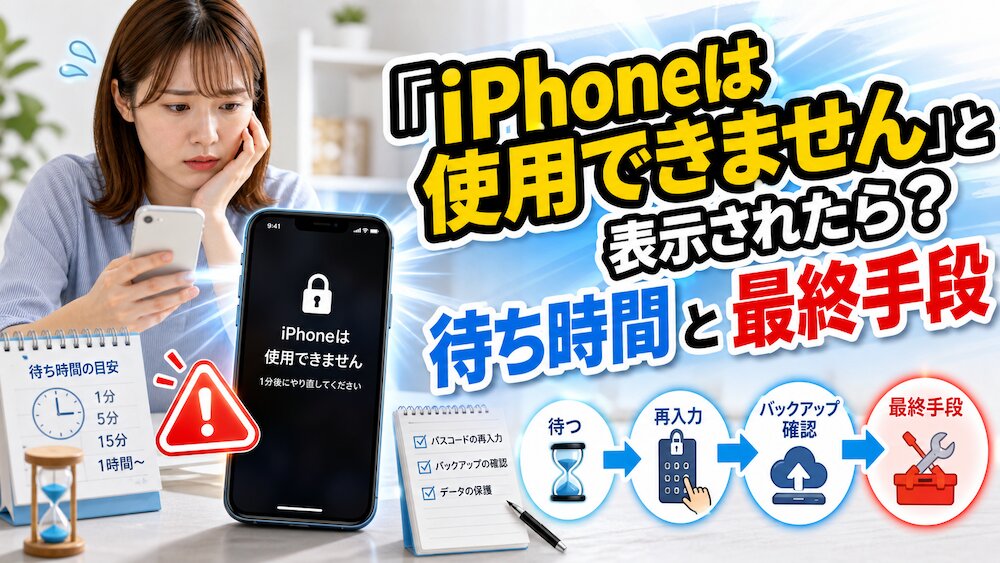
「iPhoneは使用できません」。この画面を見たとき、心臓がドクンと跳ねた方も多いのではないでしょうか。パスコードを何度も間違えた結果、自分のiPhoneなのに一切操作できなくなる。冷や汗が出る瞬間です。
でも、まずは深呼吸してください。この記事では、ロックアウトされたiPhoneの待ち時間がどれくらいなのか、そしてどうやっても解除できないときの最終手段まで、順を追って解説します。私がこれまで対応してきた1万件以上のトラブル事例の中でも、パスコード関連は非常に多い相談です。落ち着いて、一つずつ確認していきましょう。
目次
「iPhoneは使用できません」が表示される原因
この画面が表示される原因は、パスコードの連続入力ミスです。
iPhoneには「Secure Enclave」というセキュリティ専用のチップが内蔵されています。パスコードの照合はこのチップ内部で処理されるため、ソフトウェア的に回避する方法はありません。入力ミスが続くと、チップ側で強制的にロックがかかり、一定時間が経過するまで再入力ができなくなります。
ここで注意したいのは、この待ち時間はハードウェアレベルで制御されているという点です。iPhoneを再起動しても、待ち時間はリセットされません。「再起動すればいけるかも」と試みても、同じ画面に戻るだけです。
よくある相談として、「自分ではパスコードを間違えていないのにロックされた」というものがあります。これは小さなお子さんがいじってしまったケースや、画面の不具合による誤入力が原因であることがほとんどです。いずれの場合も、対処法は同じですのでご安心ください。
パスコード入力ミスの回数と待ち時間
パスコードの入力を間違えるたびに、ロック時間は段階的に長くなります。以下が一般的な待ち時間の目安です。
| 連続失敗回数 | 待ち時間 |
|---|---|
| 1〜4回 | なし(すぐに再入力可能) |
| 5回目 | 1分間 |
| 6回目 | 5分間 |
| 7回目 | 15分間 |
| 8回目 | 15分間 |
| 9回目 | 1時間 |
| 10回目以降 | 完全ロックアウト |
10回目の入力を間違えると、「iPhoneは使用できません iTunesに接続」(iOS 15.1以前)、または「セキュリティロックアウト」(iOS 15.2以降)と表示され、パスコード入力自体ができなくなります。
なお、「設定」>「Face IDとパスコード」で「データを消去」をオンにしている場合、10回連続で間違えると全データが自動消去されます。小さなお子さんがいるご家庭では、この設定がオンになっていないか確認しておくことを強くおすすめします。
ちなみに、同じ誤ったパスコードを連続で入力しても、試行回数としてカウントされないケースがあります。ただし、これを利用して何かできるわけではないので、素直に正しいパスコードを思い出すことに集中してください。
iOS 15.2以降で変わった表示と機能
iOS 15.2から、完全ロックアウト時の表示が「セキュリティロックアウト」に変わりました。単なる表記の変更ではありません。画面上に「iPhoneを消去」(iOS 17以降は「パスコードをお忘れですか?」)というオプションが表示されるようになり、PCがなくてもiPhone本体だけで初期化できるようになっています。
従来はPCとiTunesが必須だったので、外出先でロックアウトされると完全にお手上げでした。この点は大きな改善です。
待ち時間中に絶対やってはいけないこと
ロック画面を前にして焦る気持ちはわかりますが、以下の行動はかえって状況を悪化させます。
- 待ち時間が終わる前に何度もパスコードを入力する(失敗回数が加算され、ロック時間がさらに延びる)
- iPhoneを再起動する(待ち時間はリセットされず、Wi-Fi接続が切れて復旧の選択肢が減る)
- 「パスコード解除ツール」と称する非公式ソフトを使う(データの保持はできず、セキュリティリスクもある)
- Siriを使った裏技を試す(現在のiOSではすべて対策済み)
5分や15分のロックであれば、素直に待つのが最善策です。待ち時間が終わったら、落ち着いて正しいパスコードを入力してください。
ロックアウトされた場合の4つの復旧方法
待ち時間を経ても正しいパスコードが思い出せない、あるいは完全にロックアウトされてしまった場合の対処法を4つ紹介します。いずれの方法も、原則としてiPhone内のデータは消去されます。パスコードを忘れた状態でデータだけ取り出す方法は、残念ながら存在しません。
方法1:iPhone本体から直接リセットする(iOS 15.2以降)
PCを持っていなくても対応できる方法です。
セキュリティロックアウト画面で「iPhoneを消去」(iOS 17以降は「パスコードをお忘れですか?」→「デバイスをリセット」)をタップし、Apple IDのパスワードを入力すれば初期化が実行されます。
この方法を使うには、以下の条件をすべて満たしている必要があります。
- iOS 15.2以降がインストールされている
- セルラーまたはWi-Fiに接続されている
- Apple IDでサインイン済みで、パスワードを覚えている
注意点として、ロックアウト状態でiPhoneを再起動するとWi-Fiへの接続が切れます。Wi-Fiしか通信手段がない場合は、再起動せずにこの画面が表示されている状態で操作してください。
方法2:リカバリモードでMac/PCから復元する
PCが手元にある場合は、リカバリモードを使った復元が確実です。Appleの公式サポートページ「iPhoneのパスコードを忘れた場合、またはiPhoneを使用できない場合」に詳しい手順が掲載されています。
手順の概要は以下のとおりです。
- iPhoneの電源を切る
- サイドボタン(iPhone 8以降の場合)を押しながらケーブルでMac/PCに接続する
- 画面に「コンピュータとケーブル」のアイコンが表示されたら、ボタンから手を離す
- MacのFinder、またはWindowsのApple Devicesアプリ(旧iTunes)で「復元」を選択する
iPhone 7/7 Plusの場合は音量下ボタン、iPhone 6s以前やSE(第1世代)の場合はホームボタンを押しながら接続してください。復元には最大60分ほどかかることがあります。
方法3:iCloud「探す」で遠隔消去する
別のデバイス(家族のスマホやPC)が使える場合は、iCloud経由でロックアウトされたiPhoneを遠隔消去できます。
icloud.com/findにアクセスしてApple IDでサインインし、対象のiPhoneを選択して「デバイスを消去」を実行するだけです。事前に「探す」がオンになっていることが前提ですが、iPhoneの初期設定でApple IDにサインインしていれば、通常は有効になっています。
方法4:古いパスコードで復旧する(iOS 17以降限定)
iOS 17で追加された機能で、パスコードを変更してから72時間以内であれば、変更前のパスコードで一時的にロックを解除できます。
5回失敗後に表示される「パスコードをお忘れですか?」をタップし、「以前のパスコードを入力」を選べば、古いパスコードで復旧可能です。この方法であればデータは消去されません。
ただし、72時間を過ぎると使えなくなるので、パスコードを変更した直後に限られた救済措置と考えてください。詳しくは「iPhoneやiPadの新しいパスコードを忘れてしまった場合に一時的に古いパスコードを使用する」をご確認ください。
データはどうなる?バックアップの有無が運命を分ける
方法4以外の復旧手段では、iPhone内のデータがすべて消去されます。ここで明暗を分けるのが、バックアップの有無です。
iCloudバックアップやPC(Finder/iTunes)でのバックアップがあれば、初期化後のセットアップ時に「バックアップから復元」を選ぶことで、写真、連絡先、アプリデータなどを取り戻せます。iCloudバックアップは、Wi-Fi接続中かつ充電中に自動で作成される設定にしておくのが理想的です。
バックアップがない場合は、iPhone上のデータは復元できません。ただし、iCloudに同期していた項目(連絡先、カレンダー、メモ、iCloud写真など)は、初期化後にApple IDでサインインし直せば戻ってくる可能性があります。完全な復元とはいきませんが、ゼロではないことを覚えておいてください。
「バックアップを取っていたかどうかわからない」という方は、別のデバイスからicloud.comにアクセスして確認してみてください。「写真」や「連絡先」にデータが残っていれば、少なくともその分は初期化後に復元できます。
Apple Storeに持ち込んでもパスコードの「解除」はできない
「Apple Storeに持って行けば何とかしてもらえるのでは?」と考える方は多いのですが、Apple StoreやApple正規サービスプロバイダ(カメラのキタムラ等)でも、パスコードの確認や解除は対応してもらえません。
対応してもらえるのは、リカバリモードによる初期化のサポートです。PCを持っていない方や、操作に不安がある方は、スタッフに手順を案内してもらえるので安心です。本人確認のために購入証明やApple IDの情報を求められることがあるため、可能な範囲で準備しておくとスムーズに進みます。
Apple公式サポートページ「iPhone、iPad、Apple Vision Proに「使用できません」というメッセージや「セキュリティロックアウト」画面が表示される場合」にも、PCがない場合はApple Storeまたは正規サービスプロバイダへの相談を案内する記載があります。近くに店舗がある方は、持ち込むのが最も確実な方法です。
よくあるロックアウトのきっかけと予防策
私の経験上、ロックアウトの原因で特に多いのは以下の3パターンです。
子どもが勝手にパスコードを入力してしまった
動画を見せるために子どもにiPhoneを渡し、ロック画面でデタラメにパスコードを入力されてしまうケース。「電車内でモバイルSuicaが使えなくなった」という相談も実際にあります。
対策として有効なのが「アクセスガイド」機能です。「設定」>「アクセシビリティ」>「アクセスガイド」をオンにして、動画アプリを開いた状態でサイドボタンをトリプルクリックすると、そのアプリだけに操作が固定されます。ホーム画面やロック画面に戻れなくなるので、誤入力の心配がなくなります。
ゴーストタッチによる誤入力
画面割れや水濡れによってタッチパネルが誤動作し、ポケットの中で勝手にパスコードが入力されてしまうケース。自分では何も操作していないのにロックアウトされるため、原因に気づきにくい厄介なパターンです。画面にヒビが入っている場合は、早めの修理を検討してください。
久しぶりに使ったサブ端末のパスコードを忘れた
メイン機と別にiPhoneを持っている方が、しばらくぶりに使おうとしてパスコードが思い出せないケース。Face IDやTouch IDに頼り切っていると、パスコード自体を忘れがちです。売却前に初期化しようとしてロックアウトされる方も少なくありません。
ロックアウトを防ぐための5つの習慣
- Face ID / Touch IDを活用してパスコード入力の機会を減らす
- パスコードをメモして自宅の安全な場所に保管しておく
- iCloudバックアップを常にオンにしておく
- 「データを消去」設定の状態を把握しておく(子どものいる家庭ではオフも検討)
- パスコードを変更したら72時間は古いパスコードで戻れることを覚えておく(iOS 17以降)
まとめ
「iPhoneは使用できません」という表示は、パスコードの連続入力ミスによって表示されるセキュリティ機能です。待ち時間は段階的に長くなり、最終的には完全にロックアウトされます。
復旧方法は複数ありますが、パスコードを忘れた状態でデータを保持したまま解除する手段は基本的にありません。唯一の例外は、iOS 17以降で72時間以内に古いパスコードを使う方法だけです。
万が一のロックアウトに備えて、iCloudバックアップを常にオンにしておくこと。そして子どもにiPhoneを渡すときはアクセスガイドを使うこと。この2つを習慣にしておくだけで、最悪の事態は避けられます。
今まさにロックアウトの画面を見ている方も、焦らなくて大丈夫です。この記事の手順を一つずつ試してみてください。あなたのiPhoneは、まだ諦める段階ではありません。